Který open source DAW zdarma vybrat a hodí se pro chiptune
25. 11. 2026
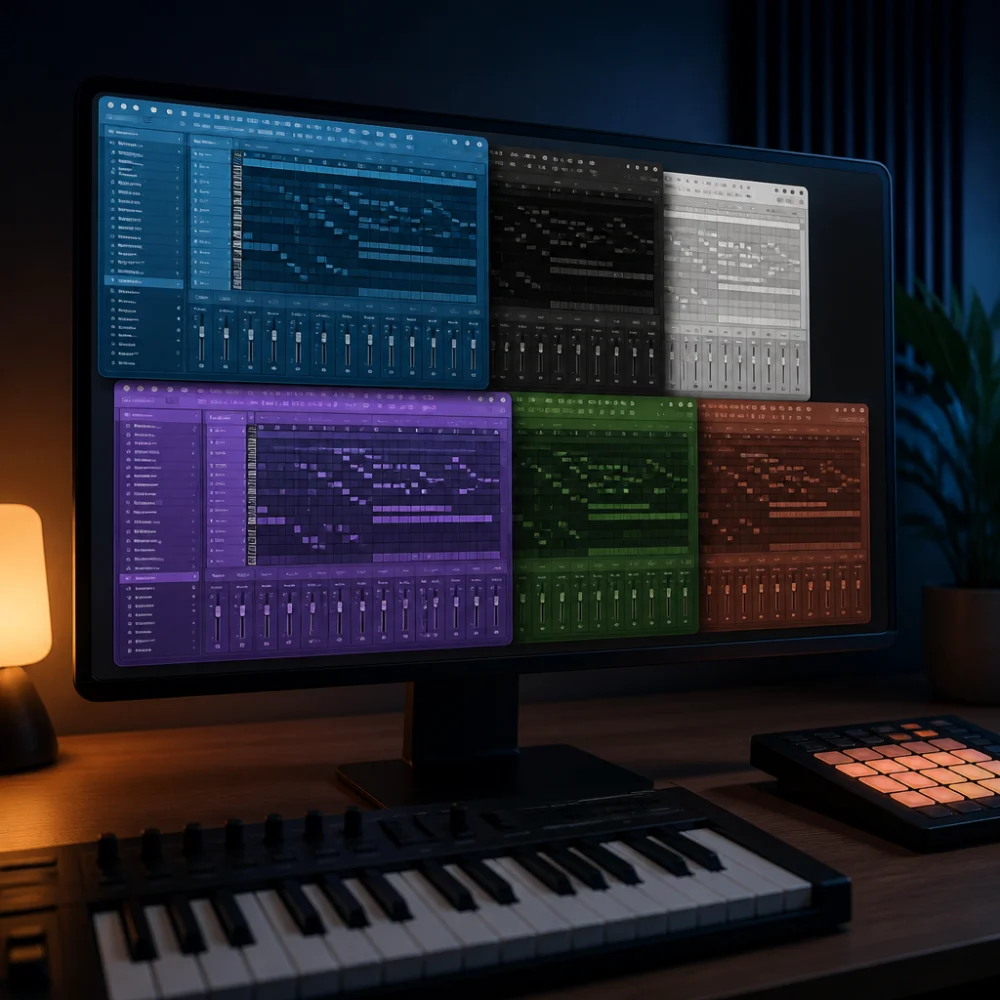
Motivy (themes) ve FL Studiu mění vzhled celého rozhraní: barvy ploch, textu, měřičů nebo vlnových průběhů. Vestavěné předvolby najdete v Options > Theme settings, komunitní motivy se instalují zkopírováním složky se souborem .flstheme do složky Themes v uživatelských datech a vlastní schéma si vytvoříte přímo ve vestavěném editoru. Slovo „themes“ někdy znamená i šablony projektů, těm se věnujeme jen krátce na konci. Hlavním tématem jsou vizuální motivy rozhraní.
Editor motivů (Theme editor) přidal Image-Line ve FL Studiu 21 a je dostupný ve všech novějších verzích. FL Studio 20 a starší vlastní motivy nenačtou, takže pokud na nich pracujete, tento návod se vás netýká.
Motiv ovlivňuje:
Důležité je, že jde o globální systémové nastavení, nikoli o součást projektu (FLP). Když projekt otevře kolega s jiným motivem, uvidí ho ve svých barvách. A co motiv neukládá? Barvy kanálů a mixážních stop. Ty nastavíte přímo v Channel racku (F2) nebo v Mixeru (pravé tlačítko na štítku stopy > Rename / color).
Motivy se otevírají přes Options > Theme settings, případně klávesou F10 a záložkou Theme. Tam vyberete předvolbu a případně ji doladíte pomocí knobů Hue, Saturation, Brightness, Contrast a Text. Změny uložíte tlačítkem Save preset.
Mezi známé předvolby patří například Ultra Green a Purple VA. V seznamu se zobrazují vedle sebe vestavěné i vaše vlastní motivy. Přesný počet a názvy předvoleb se mezi verzemi mohou lišit, proto se podívejte do seznamu ve své instalaci.
| Knob | K čemu slouží |
|---|---|
| Hue | posouvá základní odstín rozhraní |
| Saturation | určuje sytost barev |
| Brightness | mění celkový jas |
| Contrast | upravuje kontrast mezi plochami |
| Text | ovlivňuje vzhled textu |
Pokud máte potíže se zrakem, podívejte se do General settings (F10). Najdete tam volbu High visibility, kterou Image-Line nabízí uživatelům s poruchou vidění.
Komunitní motivy se distribuují například přes GitHub, kde je k dispozici třeba motiv Dracula pro FL Studio 21, nebo přes Gumroad, kde jsou bezplatné i placené balíčky. Image-Line vydal také vlastní motiv LMMS. Jednotný oficiální katalog komunitních motivů se nám dohledat nepodařilo, takže se spoléháte na weby autorů.
Na co dát pozor:
Motiv od komunity tvoří složka se souborem .flstheme a miniaturou .png. Postup je jednoduchý:
Složku s uživatelskými daty můžete otevřít přímo z panelu Browser ve FL Studiu (úplně dole), takže nemusíte složku Themes dlouho hledat. Vždy se řiďte návodem u konkrétního motivu.
| Typ motivu | Umístění |
|---|---|
| Výchozí z instalace | Program Files\Image-Line\FL Studio ##\Artwork\Themes |
| Stažené ze serverů Image-Line | Documents\Image-Line\Downloads |
| Vlastní uložené z editoru | Documents\Image-Line\FL Studio\Settings\Themes |
Znak ## v cestě znamená číslo verze FL Studia. Motivy ve složce konkrétní verze se tedy při přechodu na novější verzi nemusí objevit automaticky, a proto je rozumné mít vlastní motivy v uživatelské složce Settings\Themes.
Nejjednodušší cesta vede přes vestavěný editor. V Theme settings si vyberte předvolbu, která je vašemu vkusu nejblíže, a upravte ji knoby Hue, Saturation, Brightness, Contrast a Text. Jakmile jste spokojeni, klikněte na Save preset. Motiv se uloží do Documents\Image-Line\FL Studio\Settings\Themes a objeví se v seznamu vedle ostatních.
Barvy vlnových průběhů lze upravit v části Themes > Wave. Aby se projevily, musí být v General settings zapnutá volba Colorful waveforms (Color map nebo Multiband).
Soubor .flstheme je možné teoreticky upravovat i ručně, ale oficiální dokumentace formátu není k dispozici. Pro běžné použití proto doporučujeme zůstat u vestavěného editoru.
Tmavší a méně pestré téma šetří oči při dlouhých sezeních a pomáhá soustředit se na hudbu, ne na barvy.
hudební producent
Motivy uložené ve složce konkrétní verze (Artwork\Themes u FL Studio ##) se po přechodu na novou verzi nemusí přenést. Oficiální postup Image-Line pro tuto situaci jsme nenašli, praktické řešení je zkopírovat složku s motivem do uživatelské složky Settings\Themes.
Zapněte v General settings volbu Colorful waveforms (Color map nebo Multiband). Bez ní se barvy z části Wave neprojeví.
To je očekávané chování. Barvy kanálů a mixážních stop motiv neřídí, nastavují se zvlášť v Channel racku nebo v Mixeru.
Pokud jste hledali „themes“ ve smyslu hotových šablon projektů, jde o jiný typ souborů. Šablona je rozpracovaný projekt (FLP) s předpřipravenými kanály a mixem, který slouží jako výchozí bod pro skladbu. S vizuálním motivem nemá nic společného. Na rozdíl od motivu se projektová šablona ukládá s projektem a nemění vzhled programu.
Publikováno: 25. 11. 2026
Kategorie: Hudební produkce