FL Studio pluginy pro chiptune: přehled, instalace a tipy
24. 11. 2026
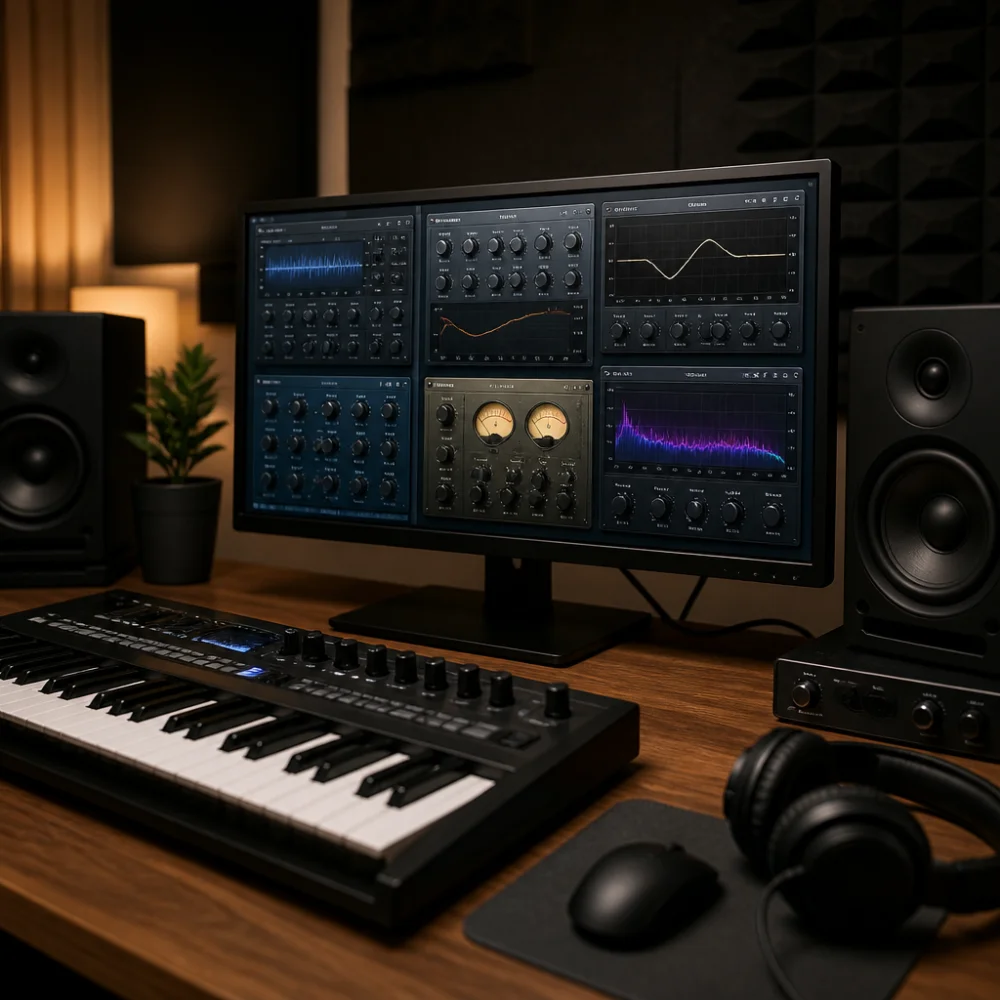
Pluginy ve FL Studiu jsou nástroje (syntezátory, samplery) a efekty (zkreslení, ekvalizéry, delaye), které se načítají do Channel Racku nebo na mixážní inserty. Pro chiptune produkci je důležité vědět hlavně jedno: FL Studio umí načíst nativní pluginy od Image-Line i pluginy třetích stran a obojí se dá libovolně kombinovat. Pro čistý chiptune zvuk obvykle sáhnete po emulátorech zvukových čipů od třetích stran a doplníte je efekty.
Zkratky, na které při hledání narazíte, znamenají tohle:
| Formát | Windows | macOS | Kde funguje |
|---|---|---|---|
| Nativní FL plugin | ano | ano | pouze ve FL Studiu |
| VST 1/2 | 32bitové i 64bitové | 64bitové | všechny VST hosty |
| VST3 | ano | ano | hosty s podporou VST3 |
| AU | ne | 64bitové | hosty na macOS |
| CLAP | ano | ano | hosty s podporou CLAP |
Pluginy ve formátu VST, AU a CLAP se ve FL Studiu otevírají v obalu zvaném Fruity Wrapper. Ten nabízí možnosti řešení kompatibility a směrování vstupů a výstupů. Pro řešení potíží se k němu ještě vrátíme.
FL Studio obsahuje více než 100 vlastních pluginů, mezi nimi například Gross Beat, Harmor, Sytrus nebo Slicex. Samotné FL Studio tedy nabídne dost materiálu, aby šlo začít bez dalších investic. Které konkrétní nativní pluginy jsou pro chiptune nejvhodnější, se obecně dá říct jen z principu, ne jako pevný žebříček.
Chiptune zvuk stojí na jednoduchých průbězích: pulzní (čtvercové) vlny s proměnnou šířkou pulzu, trojúhelník, pilovitý průběh a šum. Klasické čipy měly málo hlasů a žádné bohaté efekty, takže hodí se každý syntezátor, který dokáže generovat základní průběhy a dovolí vám upravit obálku do ostrého nástupu a krátkého doznění. Syntezátory z nabídky FL Studia, jako Sytrus nebo Harmor, jsou ve skutečnosti mnohem schopnější, než chiptune potřebuje – prakticky ale stačí využít jen jejich nejjednodušší průběhy a omezit se na pár hlasů, aby výsledek zněl „čipově“.
Další výhodou nativních pluginů je jejich zapojení do hostitele. Můžete automatizovat jakýkoli parametr, což se v chiptune hodí: typický je rychlý vibrátový pohyb, arpeggia nebo změna šířky pulzu v čase.
Tady je ten hlavní rozdíl oproti klasickému syntezátoru. Emulátor čipu se snaží napodobit skutečný zvukový čip dobové konzole nebo počítače včetně jeho omezení. Retro syntezátor jen nabízí podobné průběhy bez věrné emulace. Pro většinu autorů je ten druhý přístup pohodlnější, ten první autentičtější.
Plogue Chipsounds emuluje skutečné zvukové čipy konzolí jako NES, Game Boy, Commodore 64 a Atari 2600. Je to placený plugin; aktuální cenu u výrobce si před nákupem ověřte, liší se podle obchodu a akcí.
| Plugin | Napodobuje | Cena | Formát |
|---|---|---|---|
| Plogue Chipsounds | NES, Game Boy, C64, Atari 2600 | placený | VST |
| Magical 8bit Plug 2 | Famicom/NES | zdarma | VST |
| Peach | NES čip | zdarma | VST |
| Soraboy | styl Game Boy | zdarma (dobrovolná platba) | VST3 |
| BitBuddy | NES, Game Boy, C64 | – | VST3 |
Pozor na starší bezplatné pluginy. U některých z nich nemusí existovat aktuální 64bitová nebo VST3 verze, a protože je FL Studio od verze 20.9 pouze 64bitové, před stažením si ověřte, pro jakou architekturu jsou dostupné.
Než začnete sbírat další pluginy, naučte se naplno využít ty, které už máte; zvuk dělá hlavně znalost nástroje, ne jejich počet.
hudební producent
Chiptune se ale nedělá jen syntezátory. Charakteristický zvuk vzniká i zpracováním: snížením bitové hloubky, zkreslením vzorkovací frekvence a omezením šířky pásma. Proto do projektu patří efekty ve stylu bitcrusheru, které „zdrsní“ čistý signál.
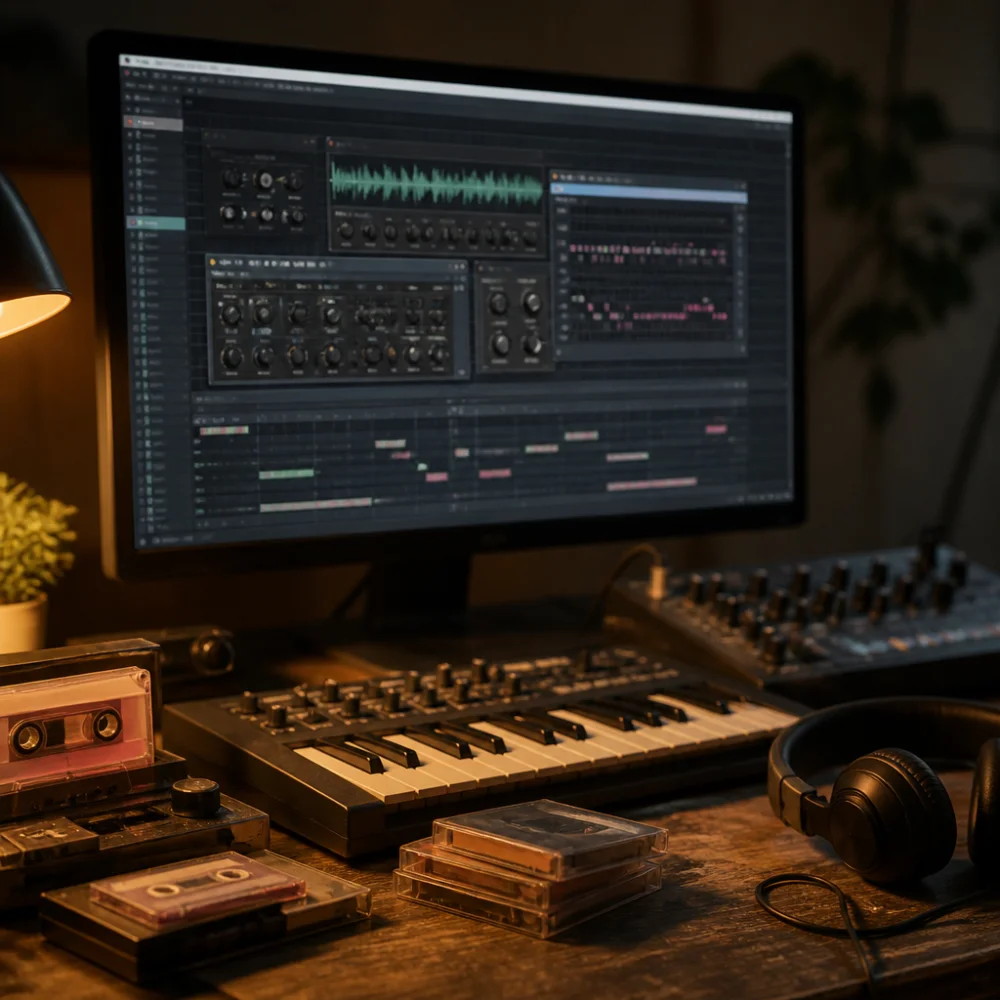
Tradiční chiptune se často skládá v trackerech (např. FamiStudio nebo Furnace), které pracují s notami v tabulkách místo klasického piano rollu. Jak dobře se s FL Studiem propojí, tu nelze obecně potvrdit; spolehlivý postup je skládat v trackeru, vyexportovat zvuk (nebo jednotlivé stopy) jako audio a naimportovat ho do FL Studia k dalšímu zpracování. Pokud ho chcete použít jinak, ověřte si u konkrétního trackeru, co přesně nabízí.
Postup je u většiny pluginů stejný:
Pluginy VST3 musí být nainstalovány přesně do určených složek, například C:\Program Files\Common Files\VST3 nebo C:\Program Files\VST3, jinak je sken nenajde. 64bitová VST2 (soubory .dll) patří například do C:\Program Files\Common Files\VST2. Složka Image-Line\FL Studio\Plugins\VST je vyhrazena pro starší nativní FL pluginy, takže pluginy třetích stran do ní neinstalujte.
FL Studio je od verze 20.9 pouze 64bitové a Image-Line důrazně doporučuje 64bitové pluginy. Na Windows se 32bitové pluginy spouštějí přes automatický „bit bridge“, na macOS bridging neexistuje a podporovány jsou jen 64bitové pluginy. U starších bezplatných chiptune pluginů to může být rozhodující.
Pokud VST plugin ve Fruity Wrapperu praská nebo zní zkresleně při přehrávání, zkuste v nastavení wrapperu zapnout Use fixed size buffers. Pokud jsou v exportu useknuté noty, pomáhá volba Notify about rendering mode.
Bezplatné chiptune pluginy často stačí pro základní tvorbu a pro vyzkoušení žánru. Placené, například Plogue Chipsounds, obvykle nabízejí věrnější emulaci více čipů v jednom nástroji. Neplatí ale, že dražší je vždy lepší – záleží, jaký zvuk hledáte.
Pro začátek stačí jeden bezplatný emulátor čipu, jednoduchý bitcrusher a ochota omezit se. Ostatní pluginy přidávejte až ve chvíli, kdy vám konkrétní zvuk opravdu chybí.
Publikováno: 24. 11. 2026
Kategorie: Hudební produkce