Kde najít motivy pro FL Studio a jak je nainstalovat
25. 11. 2026
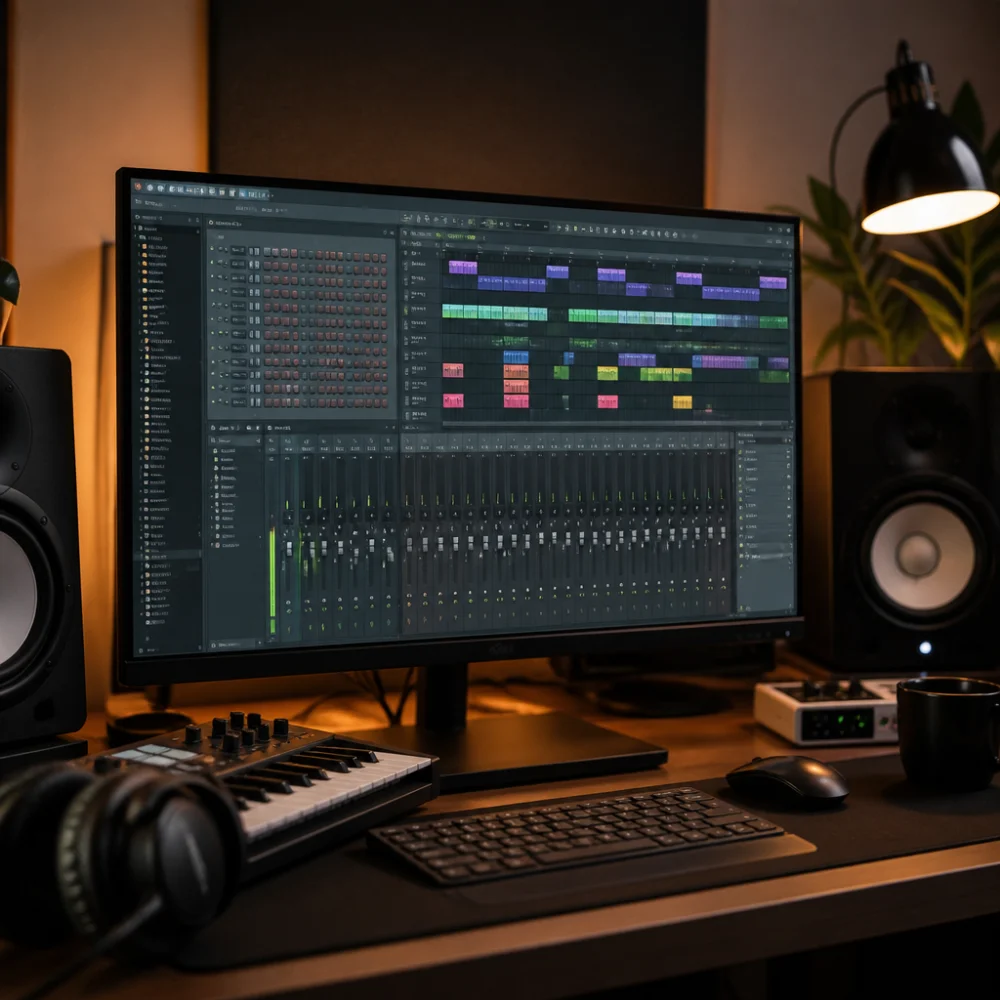
Rozhraní FL Studia stojí na čtyřech hlavních oknech: Channel Rack (F6), Piano roll (F7), Mixer (F9) a Playlist (F5). V Channel Racku máte nástroje a zvuky, v Piano rollu píšete noty, v Playlistu skládáte hotové části do celé skladby a v Mixeru zvuk upravujete a směrujete. Když pochopíte, jak spolu tato okna souvisí, zorientujete se v programu rychleji, a to i při tvorbě chiptune hudby, kde pracujete s jednoduchými zvuky a krátkými smyčkami.
Tento přehled se věnuje současnému rozhraní programu od společnosti Image-Line. Starší verze mají jiný vzhled, ale základní princip čtyř hlavních oken zůstává stejný.
FL Studio není jedno pevné okno s přesně vymezenými panely. Je to sada oken, která můžete otevírat, zavírat, přesouvat a skládat podle potřeby. Pracovní postup je postavený na tom, že mezi sebou okna sdílejí data: pattern z Channel Racku vložíte do Playlistu, zvuk nástroje pošlete do Mixeru.
Pro orientaci se hodí tyto základní zkratky:
Pokud se vám okna rozlezou po obrazovce a ztratíte přehled, kombinace Ctrl+Shift+H je nejrychlejší záchranná brzda. F1 pak otevře nápovědu k právě aktivnímu oknu, což oceníte, když si nejste jistí, k čemu některý ovládací prvek slouží.
Channel Rack je místo, kde žijí vaše nástroje. Obsahuje nástroje, které vytvářejí zvuk, a také interní generátory pro automatizaci. Dá se na něj dívat jako na sadu syntezátorových a samplerových modulů, z nichž každý můžete poslat na libovolnou stopu Mixeru.
Každý nástroj má v Channel Racku vlastní řádek. Zleva v něm najdete:
Step Sequencer je mřížkový sekvencer. Je ideální pro bicí smyčky a jednoduché melodie, což sedí k chiptune stylu, kde se často pracuje s krátkými opakujícími se motivy. Má maximálně 64 kroků; potřebujete-li víc, přejdete do Piano rollu.
Pár věcí, které se vyplatí vědět:
Patterny přitom nejsou jen mřížky z kroků: zahrnují data z Piano rollu, Step Sequenceru i automatizace.
Piano roll je okno pro psaní melodií, basových linek a akordů. Otevřete ho pravým kliknutím na tlačítko Channelu a volbou Piano roll, nebo levým kliknutím na mini náhled Piano rollu v řádku Channelu. Můžete také použít klávesu F7.
Step Sequencer a Piano roll jsou pro každý Channel zaměnitelné. Jednoduchý rytmus tedy naklikáte v mřížce kroků a melodii s proměnlivou délkou not napíšete v Piano rollu. U chiptune skladeb se často kombinuje obojí: perkuse ve Step Sequenceru, melodie a basa v Piano rollu.
Playlist skládá (přehrává) všechny prvky projektu do výsledné skladby. Clipy v něm fungují podobně jako noty v Piano rollu: vkládáte je do mřížky a posouváte v čase. Právě tady z jednotlivých patternů vzniká celá skladba se slokou, refrénem a přechody.
Užitečná je také možnost propojit všechna tři hlavní okna najednou. Přetažením nástroje na hlavičku stopy v Playlistu se propojí Channel Rack, Playlist a Mixer. Efekty přetažené na hlavičku stopy se přidají na propojenou stopu Mixeru.
Klávesa L přepíná mezi režimem Pattern a Song. V režimu Pattern slyšíte jen vybraný pattern, v režimu Song přehrávací kurzor prochází celý Playlist.
Mixer (F9) je místo, kde zvuk dostává finální podobu: nastavujete tu hlasitosti, panoramu a efekty jednotlivých stop. Důležité je, že vztah nástroj → stopa Playlistu → stopa Mixeru není pevný. Každý Channel můžete poslat na libovolnou stopu Mixeru přes volič Mixer Track v nastavení Channelu.
Chcete-li, aby každý nástroj měl svou vlastní stopu, použijte zkratku Ctrl+L, která propojí Channely s vlastními stopami Mixeru. U chiptune projektu se to vyplatí: můžete zvlášť upravit hlasitost pulzní vlny, basy a perkusí a každou doplnit vlastním efektem.
Kliknutím na tlačítko Channelu v Channel Racku otevřete rozhraní příslušného nástroje, tedy okno s jeho nastavením. Nové nástroje a efekty najdete v Browseru, který se otevírá zkratkou Alt+F8. Pozor na záměnu: samotné F8 otevírá Plugin Picker, nikoli Browser.
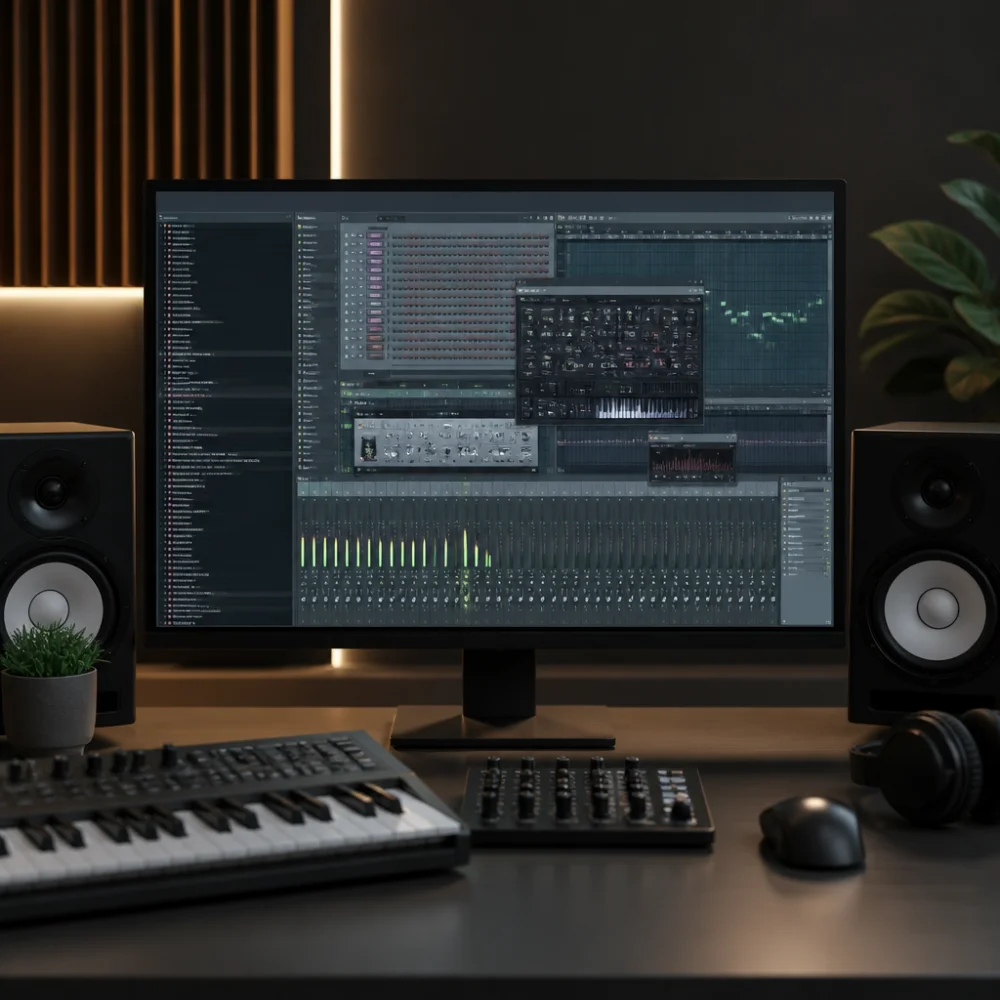
Rozhraní si můžete přizpůsobit vlastnímu stylu práce. Konkrétní postup změny barevného schématu, velikosti rozhraní či uložení rozložení oken se mezi verzemi programu může lišit, proto ho hledejte v oficiální nápovědě (F1) nebo v online manuálu Image-Line pro svou verzi. Stejně tak případné vlastní klávesové zkratky řešte podle dokumentace své verze.
Nejdřív si uspořádejte okna tak, aby playlist, mixér a step sequencer měli po ruce, a pak už se rozhraní nebojte přizpůsobovat svému stylu práce.
zkušený hudební producent
Základní zkratky, které ušetří nejvíc času:
| Zkratka | Funkce |
|---|---|
| Space | Přehrát / zastavit |
| Ctrl+S | Uložit projekt |
| Ctrl+Z | Zpět |
| Ctrl+B | Duplikovat |
| R | Nahrávání |
| L | Přepnutí Pattern / Song režimu |
| Ctrl+L | Propojit Channely s vlastními stopami Mixeru |
| Tab | Přepínání mezi otevřenými okny |
| Ctrl+Shift+H | Srovnat okna do přehledného rozložení |
| F12 | Zavřít všechna okna |
| Alt+F8 | Browser |
| F8 | Plugin Picker |
Chiptune stojí na jednoduchých zvucích a krátkých smyčkách, což se s rozhraním FL Studia dobře snoubí. Pár obecných rad, jak z uspořádání programu vytěžit víc:
Nepotřebujete znát každé tlačítko. Stačí pochopit tok práce: nástroj v Channel Racku, noty v Piano rollu nebo Step Sequenceru, aranžmá v Playlistu a finální úprava v Mixeru. Ostatní si dohledáte v nápovědě na F1, až ho budete potřebovat.
Publikováno: 25. 11. 2026
Kategorie: Hudební produkce